
Deshabilitar las teclas Power y Sleep del teclado en Windows XP

Por
El 15 de enero de 2009 @ 15:07

Por alguna extraña razón, algunas industrias de hardware han decidido colocar en sus teclados las teclas de Power, Sleep y Wake Up, para apagar, suspender e iniciar el sistema luego de una suspensión respectivamente.

El problema está, en que la la mala ubicación de estas teclas hace que muchas veces las toquemos sin querer, apagando o suspendiendo nuestro ordenador en el momento menos oportuno, haciéndonos incluso perder cambios realizados en un documento, el progreso de un juego, y quien sabe qué otra cosa más.

Afortunadamente, esto tiene solución (al menos en Windows Xp), y es mucho más simple de lo que parece.  Estos son los pasos a seguir:
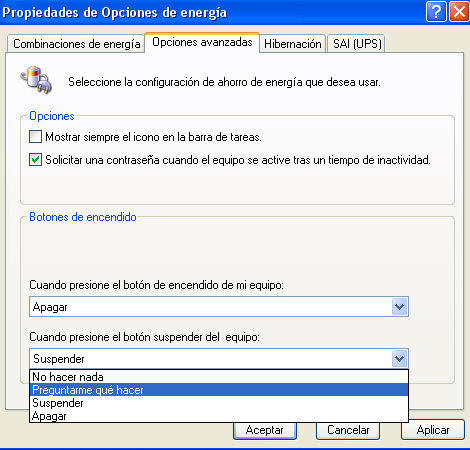
  1. Dirígete a Inicio -> Panel de Control -> Opciones de Energía
  2. Una vez dentro, ve a la pestaña “Opciones Avanzadas
  3. En la parte inferior, podrás encontrar un menú para cada tecla con las opciones: Apagar,  Suspender, Preguntarme qué hacer, o No hacer nada.
opciones de energia Deshabilitar las teclas Power y Sleep del teclado en Windows XP

Opciones de Energia

Simplemente seleccionas la opción deseada, aplicas los cambios y listo! Los cambios se aplican al instante, y ya no tendrás que volver a preocuparte porque tus dedos vayan a la tecla que no deben.


3 comentarios a “Deshabilitar las teclas Power y Sleep del teclado en Windows XP”

  1. Omar Salinas dice:

    Excelente solucion!!

  2. Moisés Abanto dice:

    Eso está muy bien, ya lo hice, pero resulta que yo trabajo con photoshop y para retroceder una acción, se presiona ctrl+alt+z….pero resulta que esto ya no funciona cada vez que presiono ctrl+alt suena un click como que quisiera apagar y no funciona para omitir la acción en photoshop…la idea es deshabilitar las teclas para apagar la pc y pueda volver a funcionar esas teclas en photoshop…ojalá me haga entender. Gracias por la respuesta.


Dejar un comentario

*

* (No se publicará)

(Opcional)

*

Notificarme vía e-mail cuando se publiquen nuevos comentarios. También podes suscribirte sin haber comentado.